RITORNO 皮夾使用說明書
主要功能
- 智慧尋找器
- 使用 Apple「尋找」App 定位您的裝置
- 可透過 iPhone、iPad、iPod Touch 或 Mac 電腦進行定位
- 可充電
安全須知
- 請將本裝置遠離熱源、陽光直射處、水及任何其他液體。
- 若裝置曾接觸水、濕氣或任何其他液體,請勿操作,以免損壞裝置。
- 若裝置曾摔落或受到任何形式的損壞,請勿使用。
- 電氣設備維修僅能由合格的電工進行。不當的維修可能會使使用者面臨嚴重風險。
- 請勿將本裝置用於非預期用途。
- 請將裝置置於兒童無法觸及之處。
- 本產品非玩具。
- 電池(電池組或已安裝的電池)不得暴露於過熱環境中,例如陽光、火源或類似熱源。
產品規格
- 聚合物電池容量:130 MAH
- 充電時間:1.5 小時
- 工作時間:6 個月
- 音量:80DB
- 充電方式:無線充電
- 淨重:75.2 克
- App 名稱:Find My (尋找)
可充電電池
當電池耗盡時,請使用任何符合 Qi 標準的無線充電器進行充電。
- 智慧尋找器內建一顆 130MAH 可充電鋰聚合物電池。
- 充電時 LED 燈顯示紅色,充滿電時變為綠色。

使用說明
開啟/關閉裝置
- 開啟:短按電源鍵一次,聽到提示音即表示已開機並處於配對狀態。
- 關閉:長按電源鍵三秒,聽到兩聲提示音即表示已關機。
將您的智慧尋找器新增至「尋找」App
- 在您支援的 iPhone、iPad、iPod Touch 或 Mac 電腦上開啟「尋找」App。
- 允許 App 發送通知。
- 選擇底部的「物品」頁籤,點選「加入其他物品」或直接點選「+」圖示。
- 選擇「其他支援的物品」。
- 確保智慧尋找器靠近您的手機。螢幕將彈出「正在搜尋物品」。
- 您會看到「Tagit Finder」彈出視窗,點選「連線」。
- 依照彈出視窗指示命名、選擇表情符號,然後點選「繼續」。
- 當出現「此物品已連結至您的 Apple ID」訊息時,點選「同意」。
- 點選「完成」以結束智慧尋找器的設定。
遺失模式
• 當您的智慧尋找器遺失時,請在「遺失模式」中點選「啟用」頁籤,隨即會彈出遺失模式設定畫面,點選「繼續」。您可以輸入您的電話號碼或電子郵件地址,然後點選「下一步」。
- 您可以輸入一則訊息,該訊息將會分享給拾獲您智慧尋找器的人。
- 點選「啟用」以開啟「遺失模式」。
注意:
- 當啟用「遺失模式」時,「拾獲時通知」也會自動啟用。
- 啟用「遺失模式」後,您的智慧尋找器將會被鎖定,無法配對至新裝置。
重新命名物品
• 智慧尋找器的名稱可以重新命名。
移除物品
• 請確認已停用「遺失模式」,然後點選
「移除物品」。選擇此選項後,系統會彈出「移除物品?」視窗,點選
「移除」以移除裝置。
- 此時智慧尋找器已重置,可隨時與新裝置配對。
分享此物品
- 點選「加入人員」以分享此物品。
- 點選「繼續」並選擇相關人員進行分享。
- 點選「分享」並等待相關人員確認您的邀請。
其他人亦可定位此物品,且追蹤通知將會靜音。
*適用於 iOS 17 以上版本。
系統需求與相容性
- Apple ID
- 搭載 iOS 14.5 或後續版本的 iPhone 機型。
- 搭載 iPadOS 14.5 或後續版本的 iPad 機型。
關於「尋找」App
Apple「尋找」網絡提供了一種簡單且安全的方法,可透過 iPhone、iPad 或 Mac 上的「尋找」App,或 Apple Watch 上的「尋找物品」App 來定位物品。
若要使用 Apple「尋找」App 定位此物品,建議使用最新版本的 iOS、iPadOS 或 macOS。Apple Watch 上的「尋找物品」App 需要最新版本的 watchOS。
了解更多
- 擁有者可使用「尋找」App 定位此物品。如需更多資訊,請遵循以下步驟。
- 找到裝置頂部的按鈕。
- 按兩下按鈕。您會聽到確認音。
- 點選「繼續前往網站」以獲取更多資訊,包括來自擁有者的任何遺失模式訊息。
如何停用
- 找到裝置頂部的按鈕。
- 長按功能鍵三秒,直到聽到兩聲提示音。這將停止分享此智慧尋找器的位置。
原廠重置
- 快速按按鈕 4 次,接著第 5 次長按,直到聽到提示音。
- 必須執行重置操作才能讓裝置重新進入配對狀態(同步「尋找」功能也需要同時解除綁定),並重新綁定新的 Apple ID 帳號。
如何防止我的裝置被用於惡意追蹤
當他人的裝置混入您的物品中並進行長期追蹤時,您將透過以下兩種方式獲得提醒:
- 如果您使用 iPhone、iPad 或 iPod touch 等 Apple 裝置,您將會在裝置上收到通知。此功能適用於 iOS 或 iPadOS 14.5 以上版本。
- 如果他人的裝置混入您的物品中,您的 iPhone 會察覺到它正隨您移動並發送警告。一段時間後,如果您仍未找到該裝置,智慧尋找器將開始播放聲音,讓您知道它的位置。
重要提示:
當使用「尋找」App 配對裝置時,手機將連結至 Apple 伺服器。若因網路問題導致配對失敗,建議採取以下操作:
- 更改手機網路,例如在 Wi-Fi 和行動網路之間切換。首次配對可能需要較長時間,請耐心等待。
- 重置您的智慧尋找器。
- 當啟用「遺失模式」時,請勿在 App 中「移除物品」。您的智慧尋找器將會被鎖定,無法配對至新裝置。
使用「Works with Apple」標章表示產品專為與標章中標示的技術搭配使用而設計,並已獲產品製造商認證符合 Apple「尋找」網絡的產品規格與要求。
Apple 不對本裝置的操作、本產品的使用或其是否符合安全與監管標準負責。
Apple、Apple Find My、Apple Watch、Find My、iPhone、iPad、iPadOS、Mac、macOS 和 watchOS 是 Apple Inc. 的商標。IOS 是 Cisco 在美國及其他國家/地區的商標或註冊商標,並經授權使用。
保養與維護
使用本裝置前,請閱讀下列建議。遵循這些建議將能使您長期使用本產品。
- 請勿將裝置暴露於液體、濕氣或潮濕環境,以免影響產品內部電路。
- 請勿使用磨蝕性清潔溶劑清潔本裝置。
- 請勿將裝置暴露於極高或極低的溫度環境,否則會縮短電子裝置的使用壽命、損壞電池或導致塑膠零件變形。
- 請勿將裝置投入火中,以免導致爆炸。
- 請勿讓裝置接觸尖銳物體,以免造成刮痕與損壞。
- 請勿讓裝置掉落於地面,否則內部電路可能會損壞。
- 請勿嘗試拆卸裝置,非專業人員拆卸可能會導致損壞。
FCC 須知
警告:未經負責合規方明確批准的變更或修改,可能會導致使用者操作本產品的權限失效。
注意:本產品經測試,符合 FCC 規則第 15 部分對 B 類數位裝置的限制。這些限制旨在為住宅安裝提供合理的保護,防止有害干擾。本產品會產生、使用並輻射射頻能量,若未按照說明進行安裝和使用,可能會對無線電通訊造成有害干擾。然而,不能保證在特定安裝中不會發生干擾。
若本產品確實對無線電或電視接收造成有害干擾(可透過關閉並開啟裝置來確定),建議使用者嘗試採取以下一項或多項措施來修正干擾:
- 調整接收天線的方向或位置。
- 增加產品與接收器之間的距離。
- 將產品連接到與接收器所在電路不同的插座上。
- 諮詢經銷商或經驗豐富的無線電/電視技術人員以獲取協助。
- 本裝置符合 FCC 規則第 15 部分。
- 操作需滿足以下兩個條件:
(1) 本裝置不得造成有害干擾,且 (2) 本裝置必須接受任何收到的干擾,包括可能導致意外操作的干擾。
任何未經負責合規方明確批准的變更或修改,可能會導致使用者操作本裝置的權限失效。
本裝置經評估符合一般射頻暴露要求,可不受限制地使用。
該裝置可在可攜式暴露條件下使用。
FCC ID: 2A6W7-BL015V
iPhone 17 與 18 系列
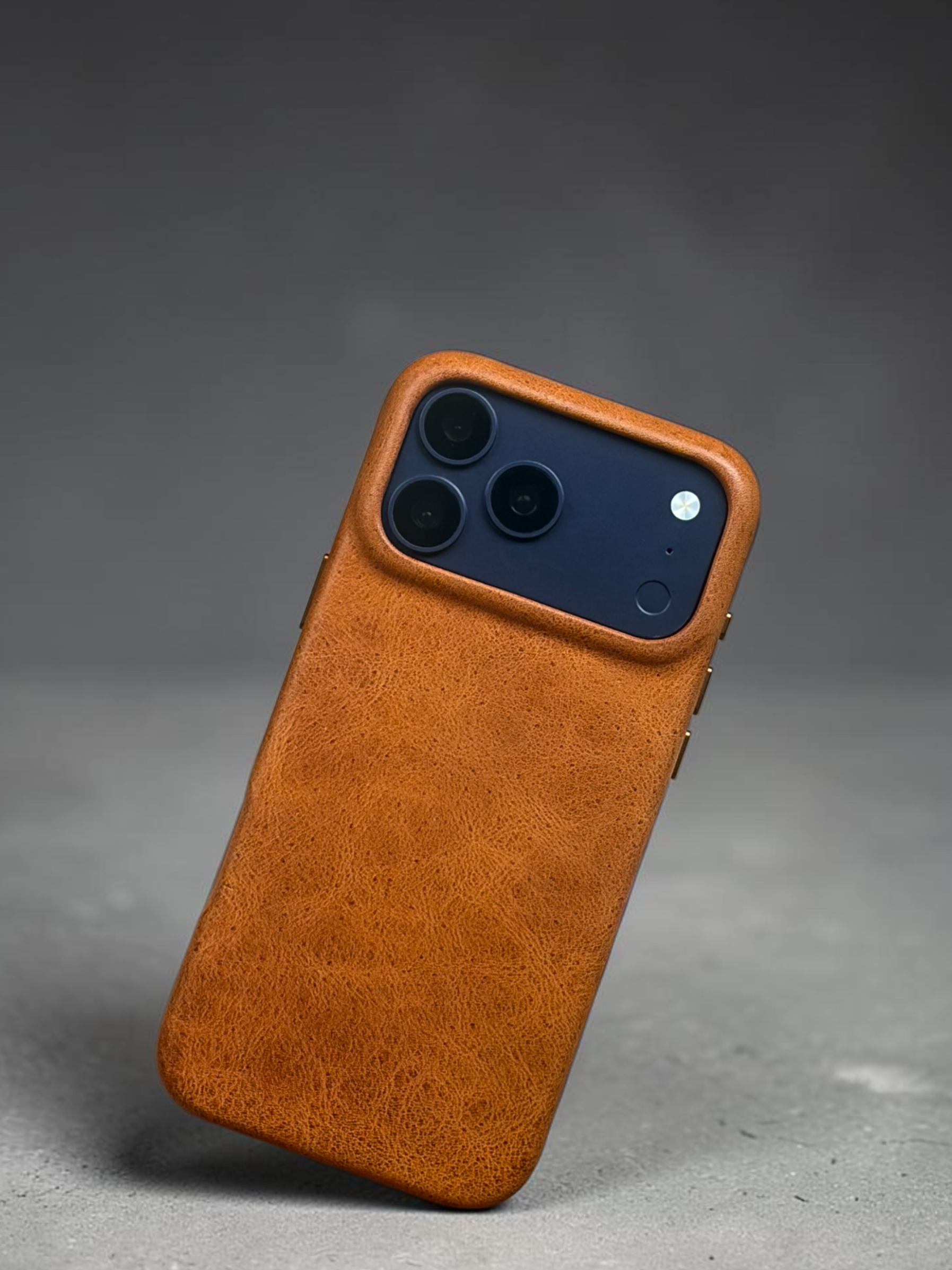
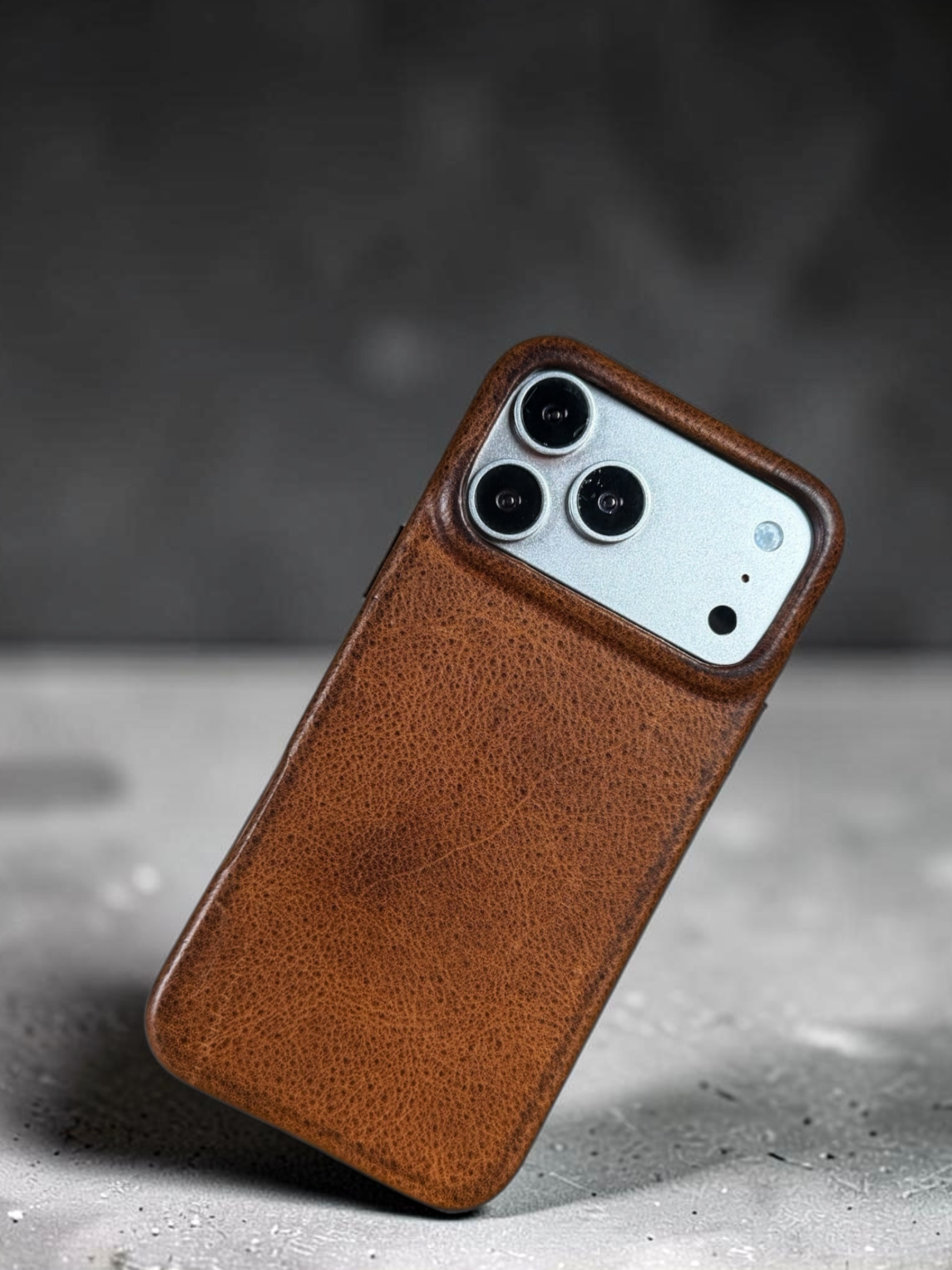
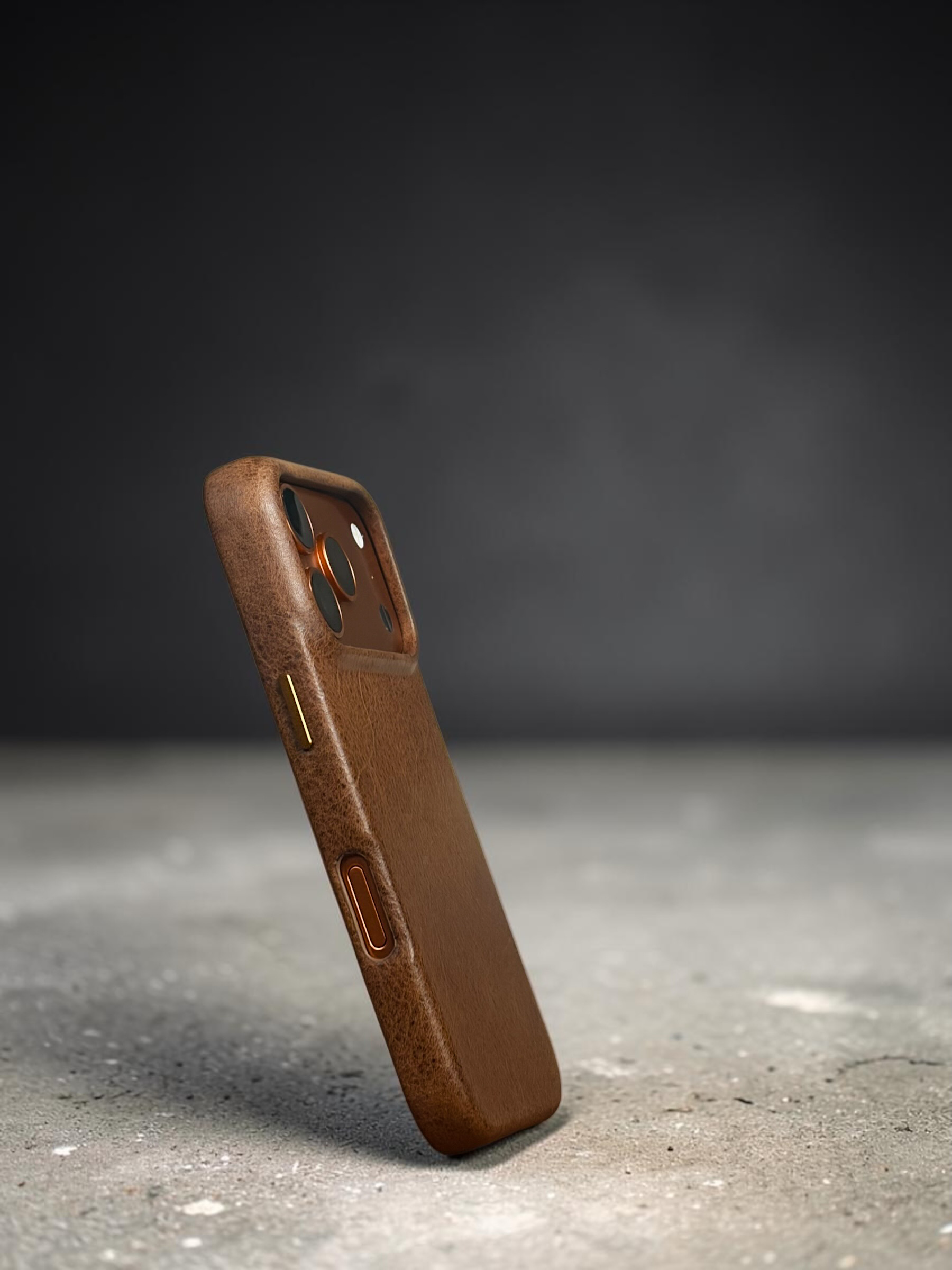
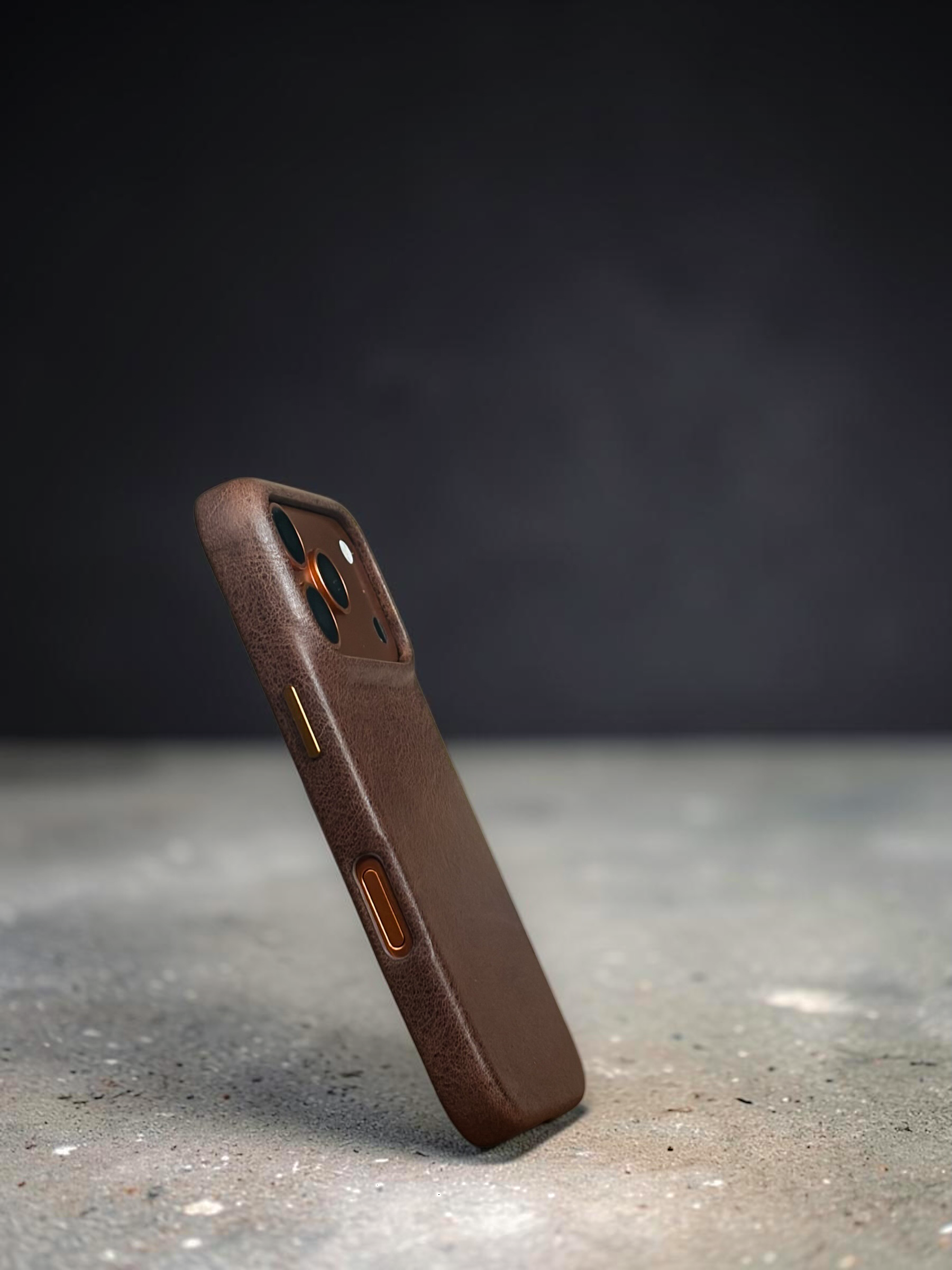
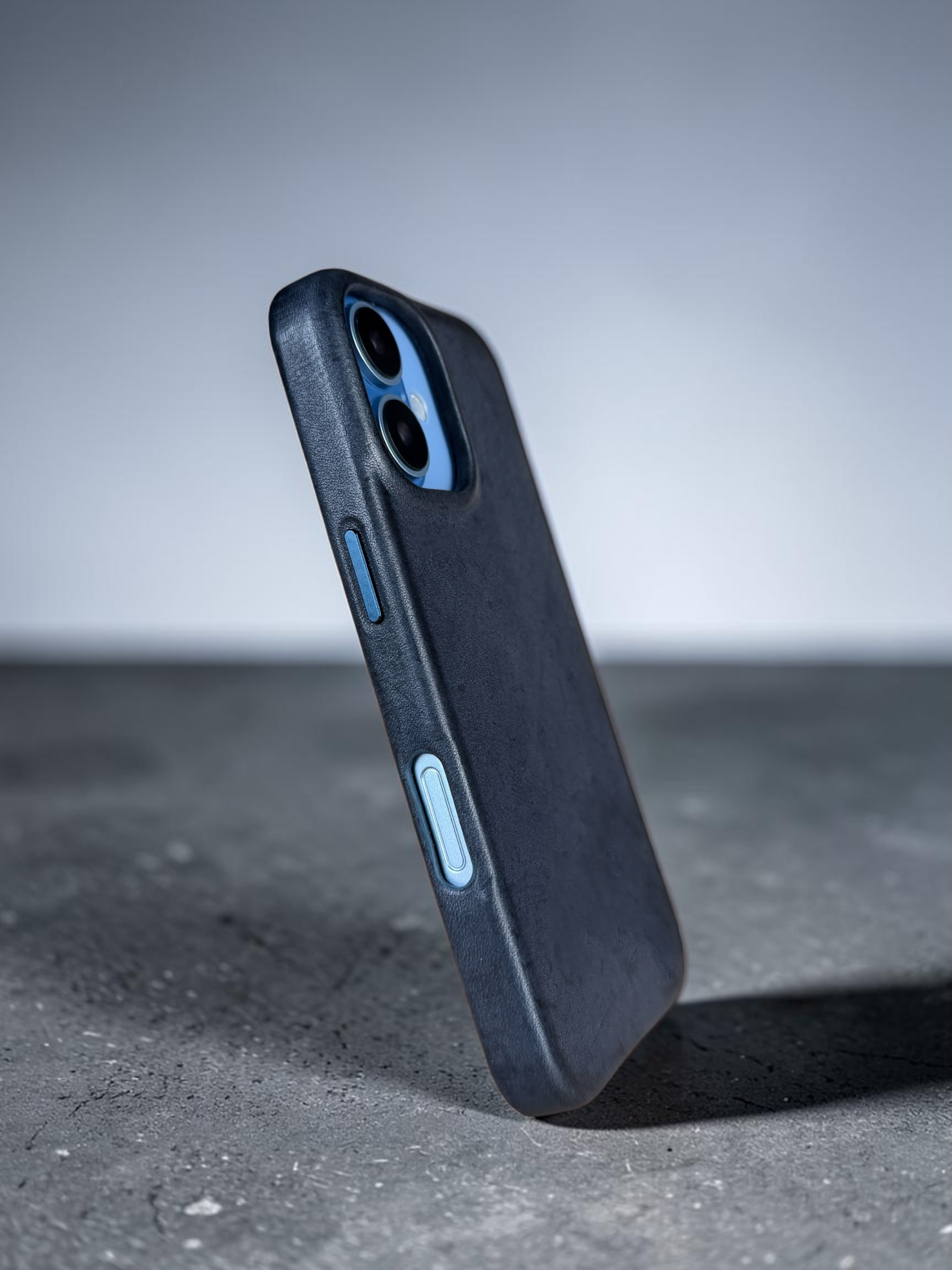
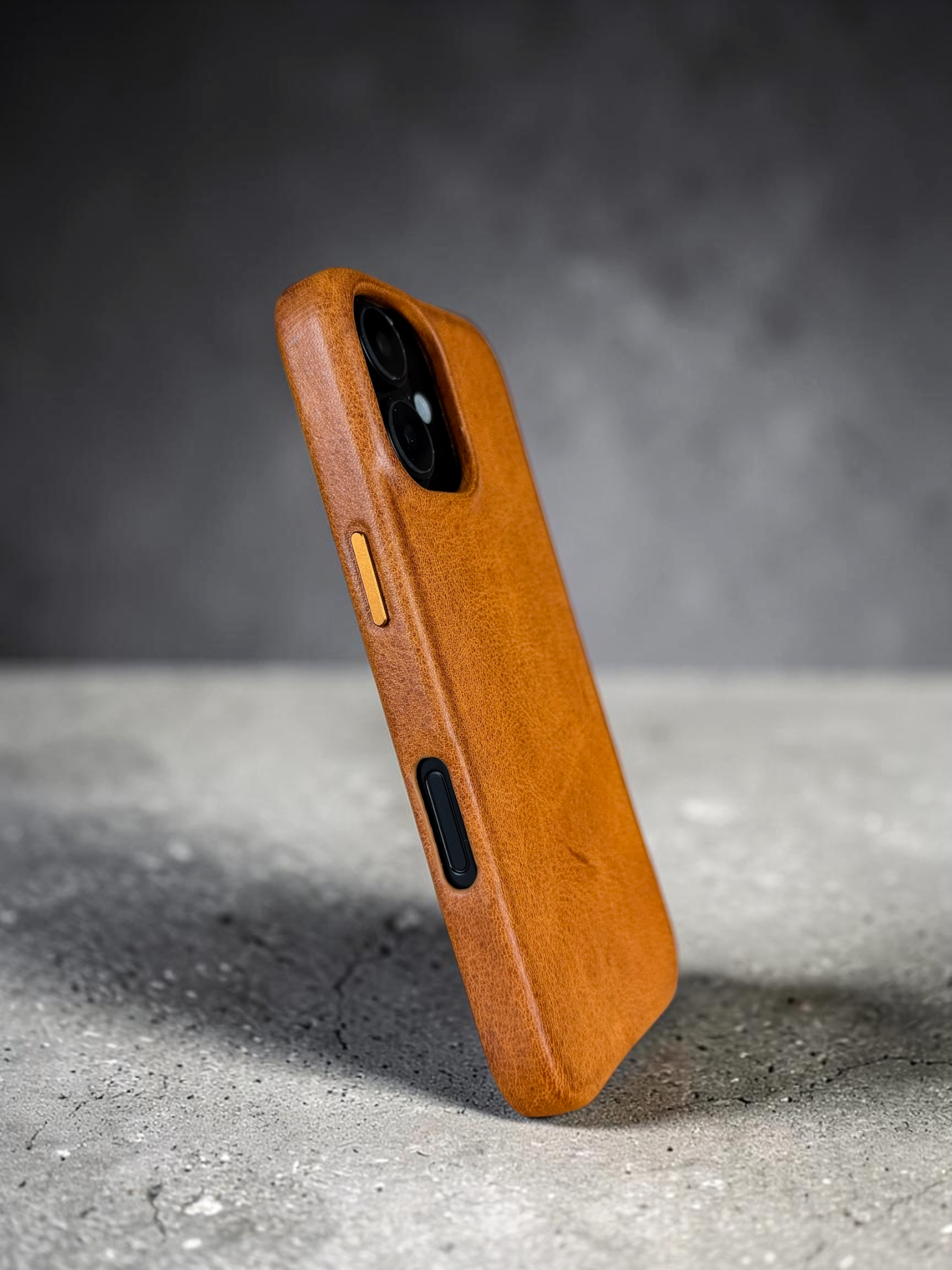
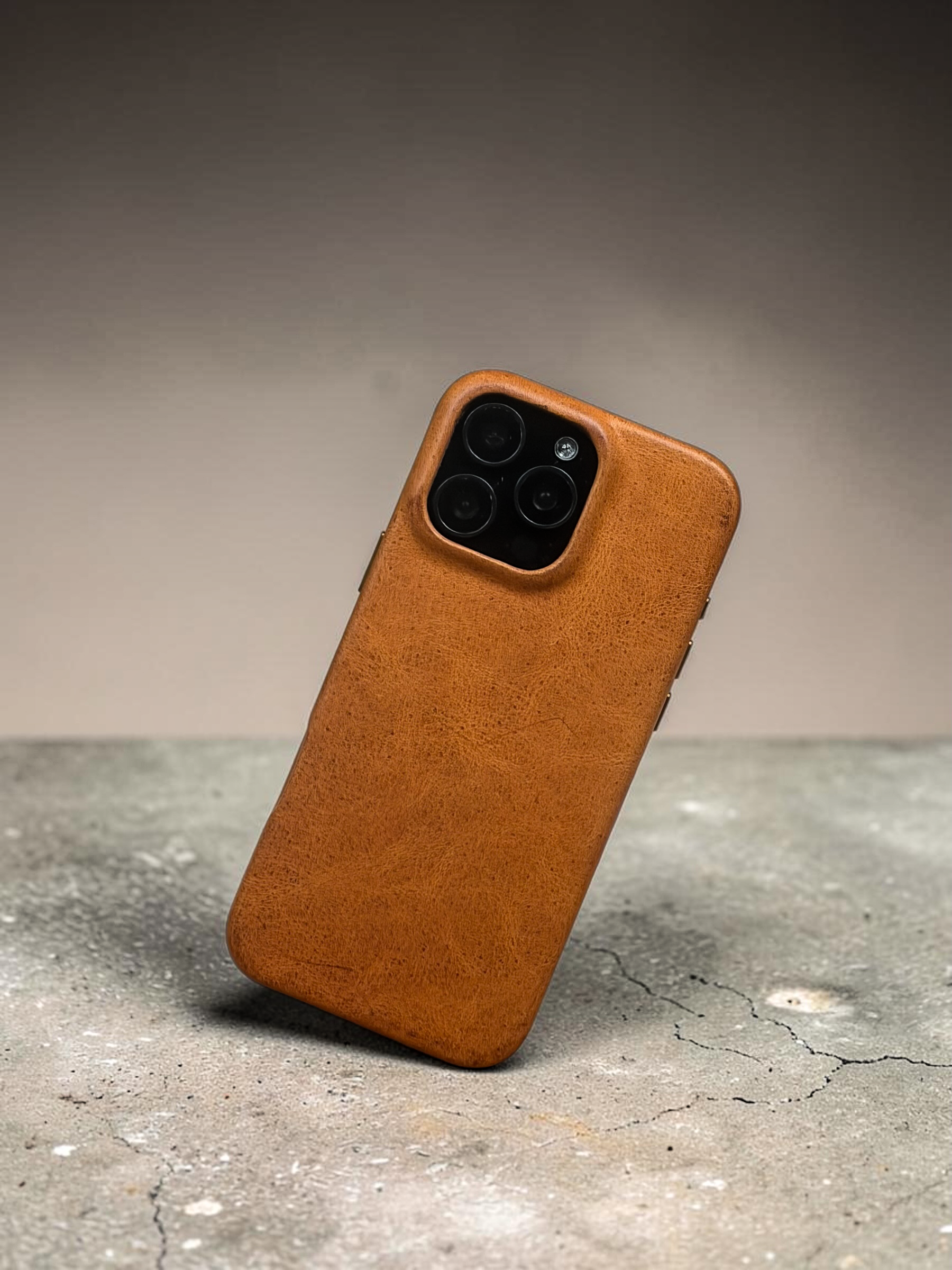
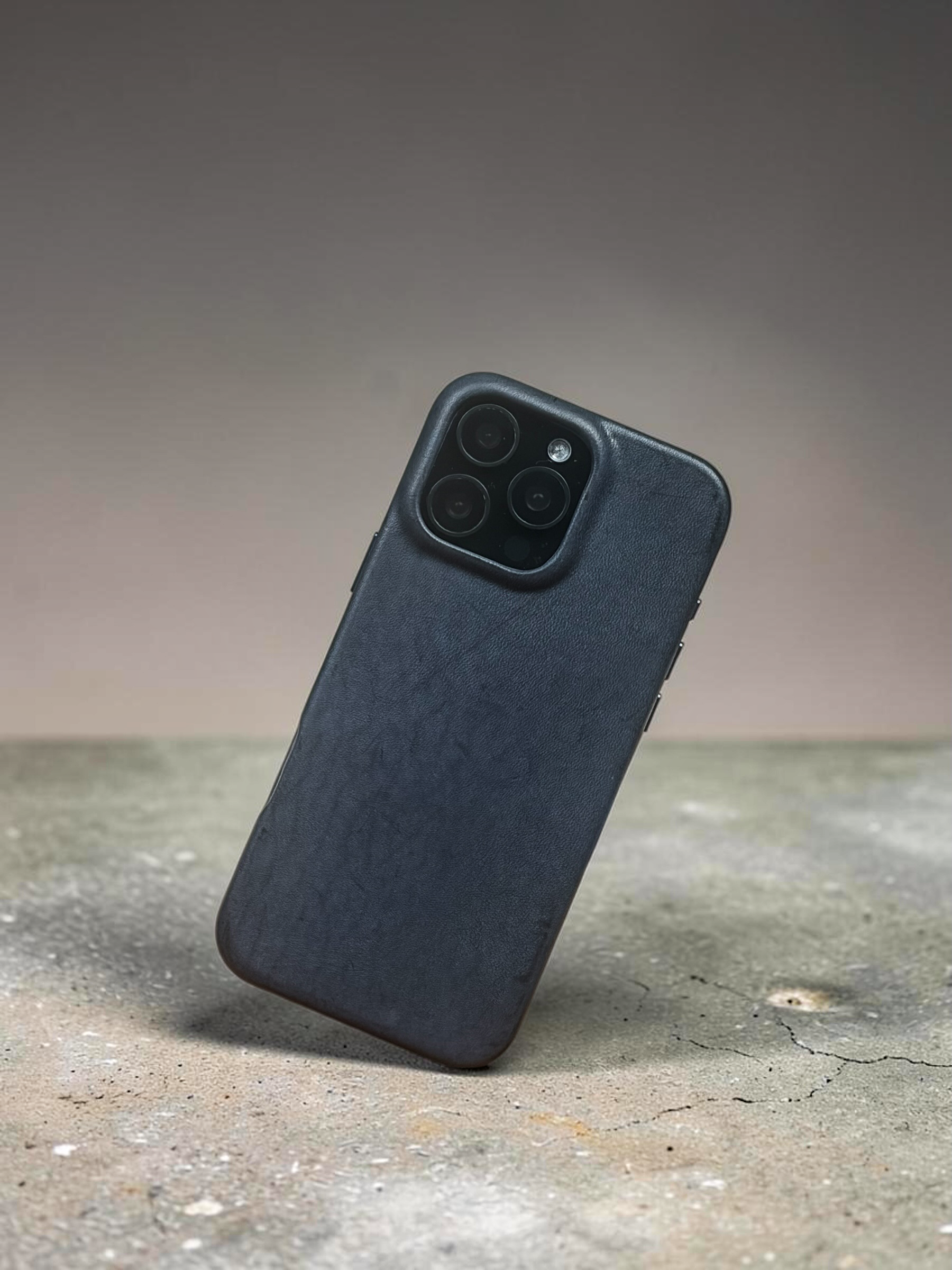
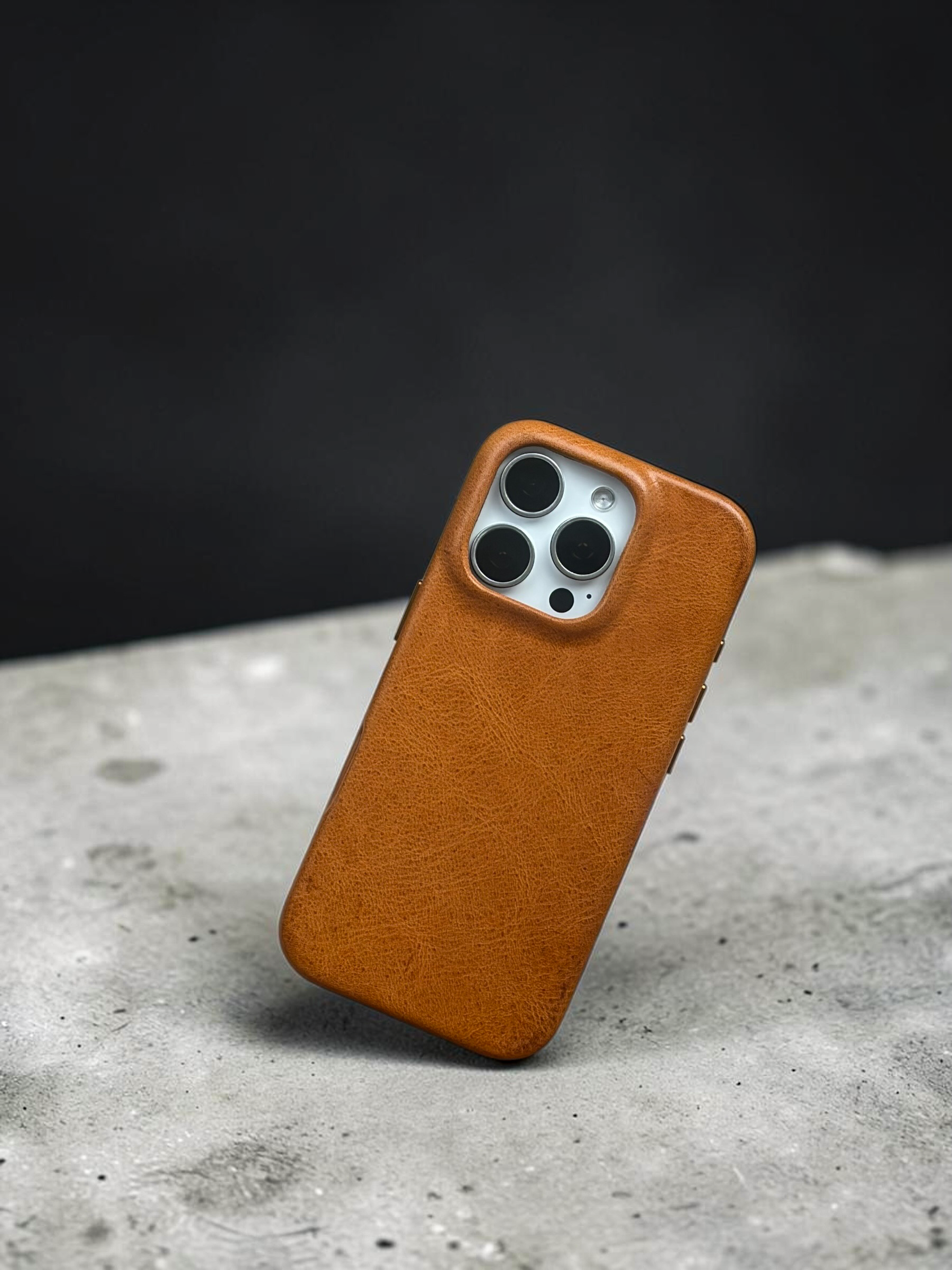
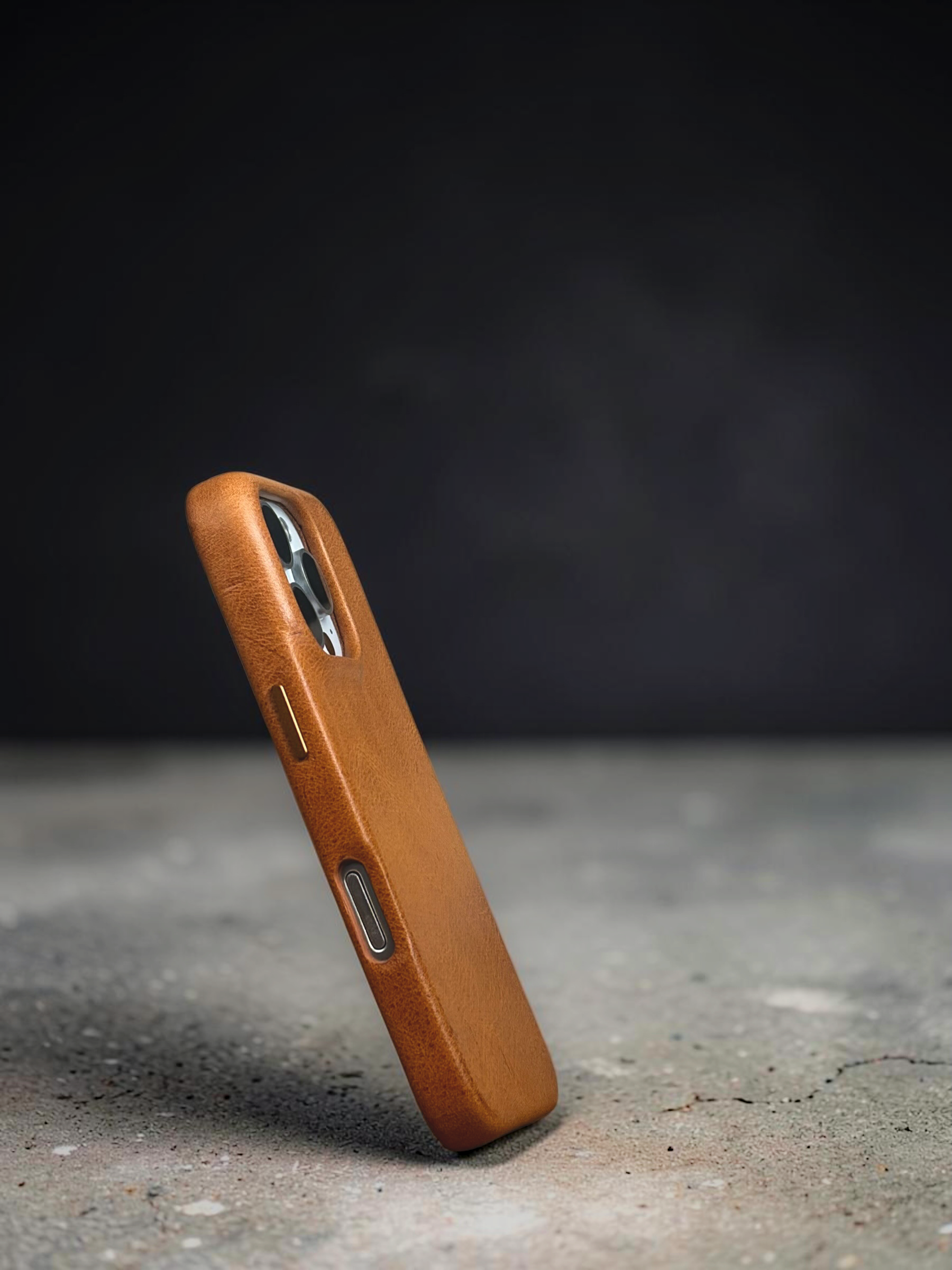
每一款手機殼都擁有獨一無二的天然皮革紋理。
iPhone 16 系列